Bruksanvisning RISO RN2030 Skrivare

Behöver du en bruksanvisning för din RISO RN2030 Skrivare? Nedan kan du se och ladda ner PDF-bruksanvisningen gratis på svenska. Den här produkten har för närvarande 10 vanliga frågor, 0 kommentarer och har 0 röster. Om det här inte är bruksanvisningen du vill ha, vänligen kontakta oss.

Är produkten defekt och erbjuder bruksanvisningen ingen lösning? Gå till ett Repair Café för gratis reparationstjänster.

Bruksanvisning

Loading…
8
Safety Guides
- Installation
This section explains the precautions you have to observe when installing your RISOGRAPH.
Read this section before installing your RISOGRAPH.
Your dealer will help determine a proper location for your unit at the time of delivery.
Installation
WARNING
Do not place water containers or metallic objects on the unit. If water drips inside the unit or a
metallic object drops inside it, it can result in a fire or an electric shock.
Caution
Install the unit near the electrical outlet to avoid using an extension cord between the unit and
the electrical outlet.
If an extension cord is unavoidable, do not use one longer than 15 ft. (5 m).
Place the unit on a flat and stable surface [maximum of 3/8 inches (10 mm) differential
allowed]. Injury might occur if the unit falls.
Do not place heavy objects on the unit. The objects might fall and cause injury.
Keep the unit away from dusty or humid areas. Otherwise, a fire or an electric shock might
occur.
Unplug the power cord before moving the unit. Otherwise, the power cord might be damaged
and a fire or an electric shock might occur.
Important!
Avoid installing your RISOGRAPH in the locations listed below. Failure to observe this
precaution may lead to machine failure or human injury.
- Extremely bright locations such as locations close to windows or locations that are exposed
to direct sunlight (provide a curtain if you have no choice but to install your RISOGRAPH in
such a location)
- Locations that are subject to sudden temperature change
- Extremely hot and humid locations or cold and dry locations
- Heated locations
- Locations exposed to direct cold air, direct hot air, or direct radiant heat
- Badly ventilated locations
- Locations where it is impossible to provide a clearance of 4 inches (10 cm) or wider behind
your RISOGRAPH
Power Connection
WARNING
Do not overload an electrical outlet or extension cord, nor damage the power cord by placing
heavy objects on it or pulling or bending it. Otherwise, a fire or an electric shock might occur.
Do not plug or unplug the power cord if your hands are wet. Otherwise, an electric shock
might occur.
Caution
Do not pull the power cord but hold the plug itself when unplugging it. Otherwise, it could
become damaged and a fire or an electric shock might occur.
Pull out the power plug from the electrical outlet more than once a year and clean the teeth of
the plug and their surroundings. If dust piles on them, a fire might occer.
Important!
Check the power plug for poor connections. Plug the power cord securely into a nearby
electrical outlet.
Be sure to turn off the POWER switch when connecting or disconnecting a cable.
!
!
!
!
NOTE
5
Welcome to the RISOGRAPH
RN Series Model
Thank you for purchasing a RISOGRAPH RN series model, which combines the clear
reproduction of a printing machine with the convenient functions of a copier, keeping
the operation sound as low as possible.
With its large-size LCD display and key entry for most procedures, this equipment has
been specially designed for simple operation.
About This User's Guide
This Guide provides all information necessary to use your RISOGRAPH RN series
model. It is designed to help you take advantage of the features built into your
RISOGRAPH RN series model, and provides information on maintenance and
troubleshooting.
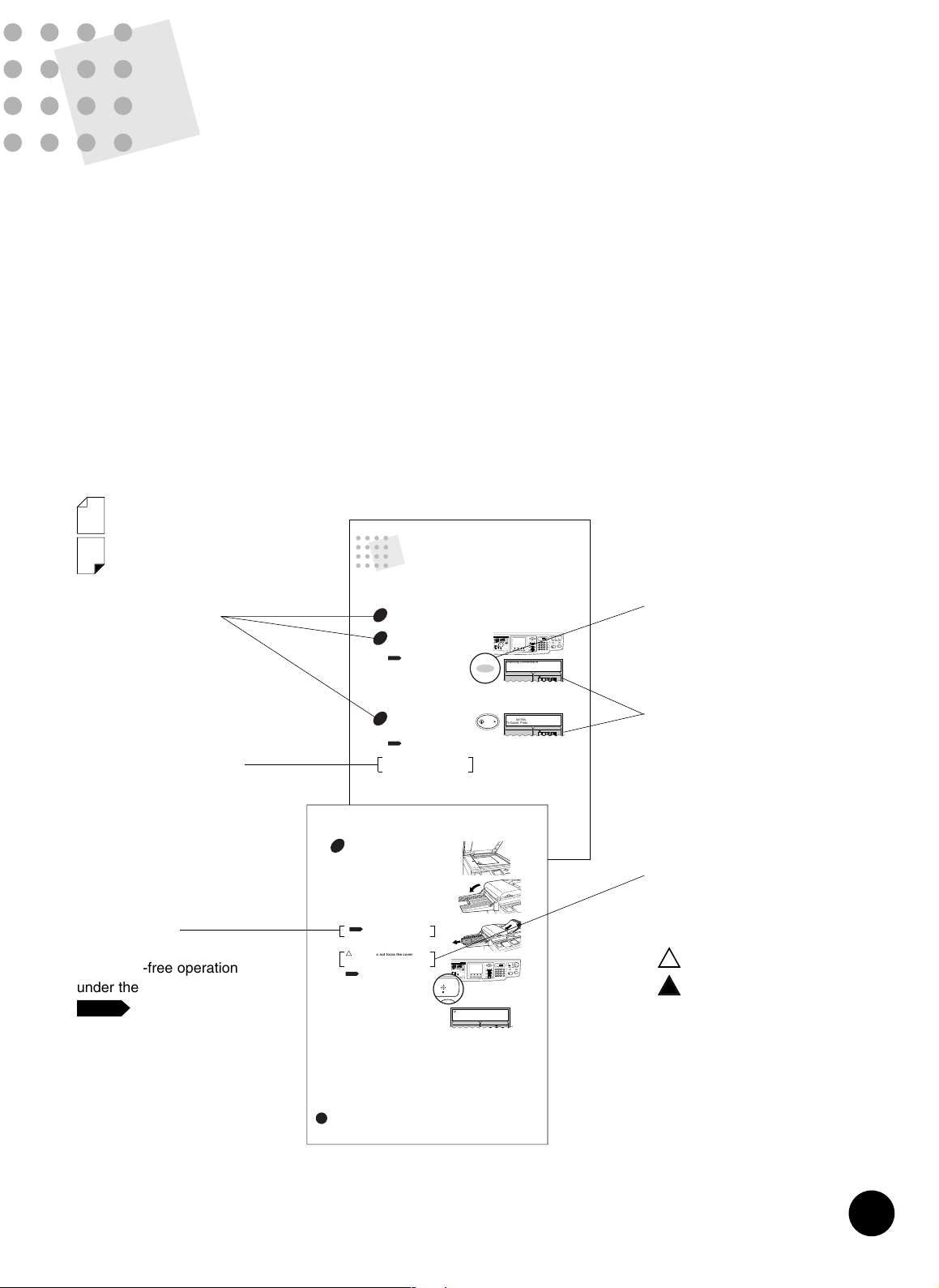
[Pictorial Guide]
e Original
e Printed copy
Operation Instruction
Describes operation
procedures with simple
numbered steps.
Safety Remark
Gives you safety
instructions under the
following icons:
Main Display Frame
Indicates the message to
be displayed in relation to
an instructed operation.
Panel Highlight
Indicates the key and/or
indicator to be used or
referred to during
operation.
Caution
WARNING
48
Protecting Confidential
Documents
After printing is complete, the master remains on the Print
Cylinder (Drum). Copies of this master can be printed at
any time by pressing the START key. To protect
confidential documents from unauthorized duplication,
press the CONFIDENTIAL key to discard the master after
printing.
1
Confirm that printing has ended.
2
Press the CONFIDENTIAL key.
The CONFIDENTIAL indicator lights and the
following message appears in the Main Display.
To cancel the Confidential feature, press
the STOP key or the CONFIDENTIAL
key again.
AUTO IDLE
CONFIDENTIAL
REDUCE
ENLARGE
1 : 1
ZOOM
PRINT POSITION
DENSITY
LIGHT DARK
DUO
LINE
START
STOP
AUTO IMAGE
PROCESS
TEST
PRINT
RESET
PHOTO PRINT
MASTER
MAKING
AUTO
PROCESS
SLOW FAST
CENTER
PROGRAM
MEMORY
NORMAL
NORMAL
SPEED
CUSTOM
SETTING
SCANNING
CONTRAST
MULTI-UP
PRINT
DOT
PHOTO
BOUND
ORIGINAL
DATA
PC/SCAN
CONFIDENTIAL
Line (Auto)
Image Processing Scanning Contrast
;;
;;
yy
yy
;;
;;
yy
yy
;;
;;
yy
yy
Disposing Confidential Master
A
3
Press the START key.
The current master is discarded and replaced with
a blank one. The CONFIDENTIAL indicator goes
out, and the Confidential feature is canceled.
The master is discarded into the Master
Disposal Box.
p.100 ...For strictly confidential documents,
discard the contents of the Master
Disposal Box.
;;
;;
yy
yy
;;
;;
yy
yy
;;
;;
yy
yy
START
NOTE
NOTE
AUTO IDLE
CONFIDENTIAL
REDUCE
ENLARGE
1 : 1
ZOOM
PRINT POSITION
DENSITY
LIGHT DARK
DUO
LINE
START
STOP
AUTO IMAGE
PROCESS
TEST
PRINT
RESET
PHOTO PRINT
MASTER
MAKING
AUTO
PROCESS
SLOW FAST
CENTER
PROGRAM
MEMORY
NORMAL
NORMAL
SPEED
CUSTOM
SETTING
SCANNING
CONTRAST
MULTI-UP
PRINT
DOT
PHOTO
BOUND
ORIGINAL
DATA
PC/SCAN
28
Do not force the cover down
on top of a bound original
placed on the Stage Glass.
When an original is in place, the process
automatically changes to master-making
from printing. The "Ready to Make
Master" message appears in the Main
Display while the MASTER-MAKING
indicator on the control panel lights.
NOTE
Basic Operation
PROCESS
O PRINT
MASTER
MAKING
3
Place an original on the Stage
Glass or in the optional ADF Unit.
- If placing originals on the Stage Glass, open the
Stage Cover and place an original face down.
Position the original according to the indicators
on the left-hand side of the glass.
Close the cover, resting it gently on the original.
- If placing originals in the optional ADF Unit, turn
open the ADF Original Receiving Tray, adjust
the position of the ADF Original Stop to the
length of the originals and adjust the ADF
Original Guides to the width of the originals.
Then insert the originals face down into the
ADF Unit until they stop. The originals are
automatically fed and set into place.
A maximum of 50 originals can be set
into place on the ADF Tray at one time.
NOTE
Caution
!
Photo
Image Processing Scanning Contrast
Ready to Print
;;
;;
yy
yy
;;
;;
yy
yy
;;
;;
yy
yy
Advice Remark
Gives you helpful advice
for trouble-free operation
under the following heads:
Important!
!
!
NOTE
Cross-reference Remark
Indicates other sections of
the User’s Guide where
you can find related
descriptions.
Ladda ner bruksanvisning i Engelska (PDF, 5.55 MB)
(Tänk på miljön och skriv endast ut denna bruksanvisning om det verkligen är nödvändigt)

Loading…

Betyg

Berätta vad du tycker om RISO RN2030 Skrivare genom att betygsätta den. Vill du dela med dig av dina åsikter om denna produkt eller ställa en fråga? Lämna en kommentar nederst på sidan.
Är du nöjd med RISO RN2030 Skrivare?
Ja Nej
Bli den första personen som betygsätter denna produkt
0 röster

Delta i konversationen om denna produkt

Här kan du dela vad du tycker om RISO RN2030 Skrivare. Om du har en fråga, läs först noggrant igenom manualen. Att begära en manual kan göras genom att använda vårt kontaktformulär.

Mer om denna bruksanvisning

Vi förstår att det är trevligt att ha en pappersbruksanvisning för din RISO RN2030 Skrivare. Du kan alltid ladda ner bruksanvisningen från vår hemsida och skriva ut den själv. Om du vill ha en originalbruksanvisning rekommenderar vi att du kontaktar RISO. De kanske kan tillhandahålla en originalbruksanvisning. Letar du efter bruksanvisningen för din RISO RN2030 Skrivare på ett annat språk? Välj ditt föredragna språk på vår hemsida och sök efter modellnumret för att se om vi har det tillgängligt.

Specifikationer

Märke RISO
Modell RN2030
Kategori Skrivare
Filtyp PDF
Filstorlek 5.55 MB

Alla bruksanvisningar för RISO Skrivare
Fler bruksanvisningar för Skrivare

Vanliga frågor om RISO RN2030 Skrivare

Vårt supportteam söker efter användbar produktinformation och svar på vanliga frågor. Om du hittar en felaktighet bland våra vanliga frågor uppskattar vi om du meddelar oss detta via vårt kontaktformulär.

Min bläckpatron är ny, men den kommer inte att skrivas ut, varför är det? Verifierad

Nya bläckpatroner kommer alltid med en klistermärke på skrivhuvudet, vilket förhindrar att de torkar inuti förpackningen. Ta bort denna klistermärke så att bläck kan komma ut ur kassetten.

Detta hjälpte (441) Läs mer

Jag vill skriva ut en helsida, men hur jag än försöker så blir det alltid en vit kant på papperet. Hur kommer det sig? Verifierad

De flesta skrivare kan inte printa ända ut i kanten, eftersom den på något sätt måste kunna hålla i papperet. Därför blir det en vit kant på papperet.

Detta hjälpte (321) Läs mer

Min bläckpatron har torkat ut, vad kan jag göra? Verifierad

Det finns patroner med och utan skrivhuvud. Det är bara patronerna med skrivhuvud som du kan ta bort själv. Ta en bomullspinne och dopp den i ljummet vatten. Gnugga försiktigt över skrivhuvudet utan att göra det för vått. Upprepa vid behov.

Detta hjälpte (244) Läs mer

Vad är det för skillnad mellan bläckstråleskrivare och laserskrivare? Verifierad

Den största skillnaden är tekniken. En bläckstråleskrivare lägger extremt små bläckdroppar på papperet. Eftersom bläcket är flytande kan skrivhuvudet torka efter en tid. Denna typ av skrivare bör därför användas regelbundet. En laserskrivare applicerar toner (svart eller färgat pulver) på papperet. Pulvret kan inte torka, så man behöver inte använda skrivaren regelbundet. En laserskrivare jobbar i allmänhet snabbare än bläckstråleskrivare.

Detta hjälpte (206) Läs mer

Kan varje skrivare skriva ut på fotopapper? Verifierad

Nej, det här är en specialfunktion som vissa skrivare har. Detta delvis på grund av fotopappers tjocklek.

Detta hjälpte (169) Läs mer

Vad är papperstjocklek? Verifierad

Papperstjocklek anges med vikten, till exempel 80 gram papper. Detta är papperets vikt på en kvadratmeter. Tyngre papper är tickare och robustare.

Detta hjälpte (102) Läs mer

De utskrivna dokumenten är krokiga, vad kan jag göra? Verifierad

Det finns flera saker som kan orsaka detta. Papperet kan laddas felaktigt. Det är möjligt att papperet inte har rätt specifikationer som matchar den här skrivaren. Det kan vara så att den valda pappersstorleken inte matchar det faktiska papperet. Om inget av detta löser problemet, kontakta tillverkaren.

Detta hjälpte (98) Läs mer

Vilken papperstjocklek kan jag bäst använda i min skrivare? Verifierad

En vanlig konsumentskrivare använder vanligtvis 80 gram papperstjocklek. Andra standardvikter som ofta används är 120 gram och 160 gram.

Detta hjälpte (83) Läs mer

Vad står DPI för? Verifierad

DPI står för prickar per tum och anger hur skarpa utskrifterna kommer att vara. Fler DPI resulterar i skarpare utskrifter.

Detta hjälpte (82) Läs mer

Vad står SD för? Verifierad

SD står för Secure Digital. SD-kort är standardlagringsmediet för många digitalkameror.

Detta hjälpte (62) Läs mer
Bruksanvisning RISO RN2030 Skrivare

Relaterade produkter

Relaterade kategorier

×
Download