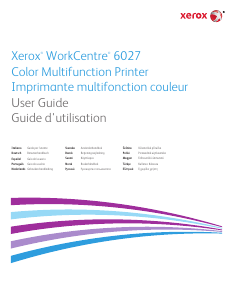
Bruksanvisning Xerox WorkCentre 6027 Multifunktionsskrivare

Behöver du en bruksanvisning för din Xerox WorkCentre 6027 Multifunktionsskrivare? Nedan kan du se och ladda ner PDF-bruksanvisningen gratis på svenska. Den här produkten har för närvarande 10 vanliga frågor, 0 kommentarer och har 0 röster. Om det här inte är bruksanvisningen du vill ha, vänligen kontakta oss.

Är produkten defekt och erbjuder bruksanvisningen ingen lösning? Gå till ett Repair Café för gratis reparationstjänster.

Bruksanvisning

Loading…

Contents
Adjusting the Sharpness ................................................................................................................................... 106
Adjusting the Contrast ...................................................................................................................................... 106
Specifying the Original Size ............................................................................................................................ 106
Using Edge Erase ................................................................................................................................................. 107
Changing the Default Scan Settings ................................................................................................................... 108
Changing the Default for File Format ......................................................................................................... 108
Changing Output Color ..................................................................................................................................... 108
Changing the Default Scan Resolution....................................................................................................... 109
Changing the Original Size .............................................................................................................................. 109
Changing Lighten/Darken ............................................................................................................................... 109
Changing the Default for Sharpness ........................................................................................................... 109
Changing the Default for Contrast .............................................................................................................. 109
Changing Edge Erase ......................................................................................................................................... 109
Changing the Default for TIFF File Format .............................................................................................. 109
Changing the Default for Image Compression ....................................................................................... 110
Changing the Default for Maximum Email Size ...................................................................................... 110
Limiting Access to Scanning ................................................................................................................................... 111
6 Faxing 113
Phone Line Compatibility ......................................................................................................................................... 114
Configuring the Printer for Faxing........................................................................................................................ 115
Loading Documents for Faxing ............................................................................................................................. 116
Sending a Fax from the Printer .............................................................................................................................. 117
Sending a Delayed Fax ............................................................................................................................................. 118
Sending a Cover Page with a Fax ......................................................................................................................... 119
Sending a Fax From Your Computer ................................................................................................................... 120
Sending a Fax Using Windows Applications ............................................................................................. 120
Sending a Fax Using Windows Applications .............................................................................................
121
Sending a Fax Using Macintosh Applications .......................................................................................... 121
Printing a Secure Fax ................................................................................................................................................. 122
Polling a Remote Fax Machine .............................................................................................................................. 123
Manually Sending, Receiving, or Polling Using OnHook............................................................................... 124
Manually Sending, Receiving, or Polling Using OnHook ....................................................................... 124
Editing the Fax Address Book ................................................................................................................................. 125
Adding or Editing Contacts in the Fax Address Book in CentreWare Internet Services ........... 125
Adding or Editing Groups in the Fax Address Book in CentreWare Internet Services .............. 125
Adding or Editing Contacts in the Fax Address Book at the Control Panel................................... 126
Adding or Editing Groups in the Fax Address Book at the Control Panel ...................................... 126
Using the Address Book Editor Utility ......................................................................................................... 126
7 Printing 127
Selecting Printing Options ....................................................................................................................................... 128
Windows Printing Options ............................................................................................................................... 128
Macintosh Printing Options ............................................................................................................................ 130
Printing from Mobile Devices ................................................................................................................................. 131
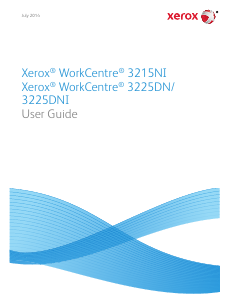
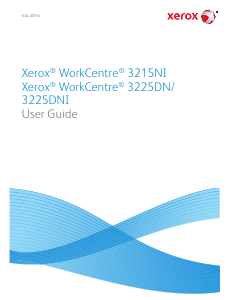
6 Xerox
®
WorkCentre
®
6027 Multifunction Printer
User Guide
Ladda ner bruksanvisning i Engelska (PDF, 7.16 MB)
(Tänk på miljön och skriv endast ut denna bruksanvisning om det verkligen är nödvändigt)

Loading…

Betyg

Berätta vad du tycker om Xerox WorkCentre 6027 Multifunktionsskrivare genom att betygsätta den. Vill du dela med dig av dina åsikter om denna produkt eller ställa en fråga? Lämna en kommentar nederst på sidan.
Är du nöjd med Xerox WorkCentre 6027 Multifunktionsskrivare?
Ja Nej
Bli den första personen som betygsätter denna produkt
0 röster

Delta i konversationen om denna produkt

Här kan du dela vad du tycker om Xerox WorkCentre 6027 Multifunktionsskrivare. Om du har en fråga, läs först noggrant igenom manualen. Att begära en manual kan göras genom att använda vårt kontaktformulär.

Mer om denna bruksanvisning

Vi förstår att det är trevligt att ha en pappersbruksanvisning för din Xerox WorkCentre 6027 Multifunktionsskrivare. Du kan alltid ladda ner bruksanvisningen från vår hemsida och skriva ut den själv. Om du vill ha en originalbruksanvisning rekommenderar vi att du kontaktar Xerox. De kanske kan tillhandahålla en originalbruksanvisning. Letar du efter bruksanvisningen för din Xerox WorkCentre 6027 Multifunktionsskrivare på ett annat språk? Välj ditt föredragna språk på vår hemsida och sök efter modellnumret för att se om vi har det tillgängligt.

Specifikationer

Märke Xerox
Modell WorkCentre 6027
Kategori Multifunktionsskrivare
Filtyp PDF
Filstorlek 7.16 MB

Alla bruksanvisningar för Xerox Multifunktionsskrivare
Fler bruksanvisningar för Multifunktionsskrivare

Vanliga frågor om Xerox WorkCentre 6027 Multifunktionsskrivare

Vårt supportteam söker efter användbar produktinformation och svar på vanliga frågor. Om du hittar en felaktighet bland våra vanliga frågor uppskattar vi om du meddelar oss detta via vårt kontaktformulär.

Min bläckpatron är ny, men den kommer inte att skrivas ut, varför är det? Verifierad

Nya bläckpatroner kommer alltid med en klistermärke på skrivhuvudet, vilket förhindrar att de torkar inuti förpackningen. Ta bort denna klistermärke så att bläck kan komma ut ur kassetten.

Detta hjälpte (443) Läs mer

Jag vill skriva ut något helsidigt, men hur jag än försöker så blir det alltid en vit kant på papperet. Hur kommer det sig? Verifierad

De flesta skrivare kan inte printa ända ut i kanten, eftersom den på något sätt måste kunna hålla i papperet. Därför blir det en vit kant på papperet.

Detta hjälpte (370) Läs mer

Min bläckpatron har torkat ut, vad kan jag göra? Verifierad

Det finns patroner med och utan skrivhuvud. Det är bara patronerna med skrivhuvud som du kan ta bort själv. Ta en bomullspinne och dopp den i ljummet vatten. Gnugga försiktigt över skrivhuvudet utan att göra det för vått. Upprepa vid behov.

Detta hjälpte (201) Läs mer

Kan varje skrivare skriva ut på fotopapper? Verifierad

Nej, det här är en specialfunktion som vissa skrivare har. Detta delvis på grund av fotopappers tjocklek.

Detta hjälpte (146) Läs mer

Vad är det för skillnad mellan bläckstråleskrivare och laserskrivare? Verifierad

Den största skillnaden är tekniken. En bläckstråleskrivare lägger extremt små bläckdroppar på papperet. Eftersom bläcket är flytande kan skrivhuvudet torka efter en tid. Denna typ av skrivare bör därför användas regelbundet. En laserskrivare applicerar toner (svart eller färgat pulver) på papperet. Pulvret kan inte torka, så man behöver inte använda skrivaren regelbundet. En laserskrivare jobbar i allmänhet snabbare än bläckstråleskrivare.

Detta hjälpte (120) Läs mer

Vilken papperstjocklek kan jag bäst använda i min skrivare? Verifierad

En vanlig konsumentskrivare använder vanligtvis 80 gram papperstjocklek. Andra standardvikter som ofta används är 120 gram och 160 gram.

Detta hjälpte (86) Läs mer

Vad står DPI för? Verifierad

DPI står för prickar per tum och anger hur skarpa utskrifterna kommer att vara. Fler DPI resulterar i skarpare utskrifter.

Detta hjälpte (77) Läs mer

Vad är papperstjocklek? Verifierad

Papperstjocklek anges med vikten, till exempel 80 gram papper. Detta är papperets vikt på en kvadratmeter. Tyngre papper är tickare och robustare.

Detta hjälpte (57) Läs mer

De utskrivna dokumenten är krokiga, vad kan jag göra? Verifierad

Det finns flera saker som kan orsaka detta. Papperet kan laddas felaktigt. Det är möjligt att papperet inte har rätt specifikationer som matchar den här skrivaren. Det kan vara så att den valda pappersstorleken inte matchar det faktiska papperet. Om inget av detta löser problemet, kontakta tillverkaren.

Detta hjälpte (55) Läs mer

Vad står SD för? Verifierad

SD står för Secure Digital. SD-kort är standardlagringsmediet för många digitalkameror.

Detta hjälpte (33) Läs mer
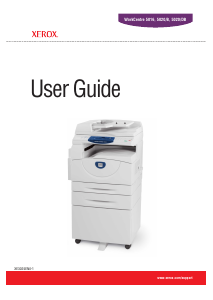
Bruksanvisning Xerox WorkCentre 6027 Multifunktionsskrivare

Relaterade produkter

Relaterade kategorier

×
Download