Bruksanvisning Samsung SGH-M310 Mobiltelefon

Behöver du en bruksanvisning för din Samsung SGH-M310 Mobiltelefon? Nedan kan du se och ladda ner PDF-bruksanvisningen gratis på svenska. Den här produkten har för närvarande 16 vanliga frågor, 0 kommentarer och har 0 röster. Om det här inte är bruksanvisningen du vill ha, vänligen kontakta oss.

Är produkten defekt och erbjuder bruksanvisningen ingen lösning? Gå till ett Repair Café för gratis reparationstjänster.

Bruksanvisning

Loading…
Printed in Korea
Code No.: GH68-18419A
English (EU). 0
5/2008. Rev.1.0
World Wide Web
http://www.samsungmobile.com
SGH-M310
User’s Guide
Some of the contents in this guide may differ from your phone depending on the
software of the phone or your service provider.
Bluetooth QD ID : B013791
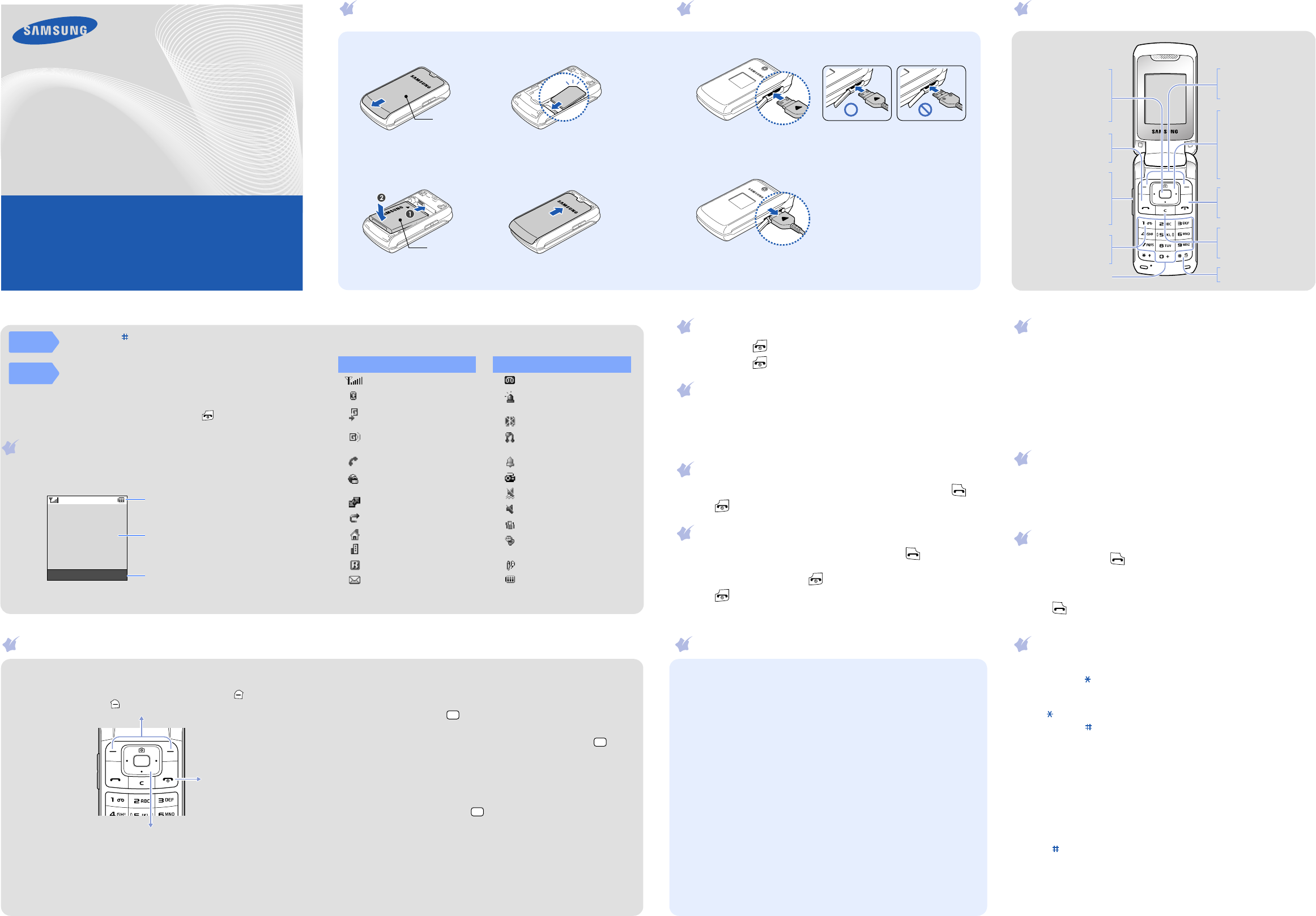
Installing the SIM card and battery
1. Remove the battery cover and insert the SIM card.
2. Install the battery and reattach the battery cover.
Battery cover
Battery
Charging the battery
1. Plug the supplied travel adapter into the phone and a power outlet.
2. When charging is finished, unplug the travel adapter.
Note
: Do not remove the battery from the phone without unplugging the
travel adapter first. Otherwise, the phone may be damaged.
With the triangle
facing up
Phone layout and key functions
Power/End key
Turns the phone on or
off when held down.
Also, ends a call.
Silent mode key
X
Silent mode
Delete key
Deletes characters
from the display or
items in an application.
Dial key
Makes and answers a call.
In Idle mode, retrieves
the most recent calls.
Volume keys
In Idle mode, adjust the
keypad tone volume.
Turn on the backlight of
the external display when
held down. Send an SOS
message.
X
SOS mode
Alphanumeric keys
Web access/
Confirm key
In Idle mode, accesses
the web browser.
In Menu mode, selects
the highlighted option
or confirms input.
Voice mail server key
In Idle mode, accesses
your voice mail server
when held down.
4-way navigation keys
In Idle mode, access the
following menus or
functions directly:
Up
:
Camera
Down
/
Left
/
Right
:
your favourite menus
In Menu mode, scroll
through menu options.
Soft keys
Perform functions
indicated by the text
above the key.
Display
Your phone is in Idle mode when you are not on a call or using a menu.
You must be in Idle mode to dial a phone number.
Silent
mode
Press and hold in Idle mode to disable all sounds on the
phone. To exit, press and hold this key again.
SOS
mode
With the phone closed, press the Volume keys 4 times to send
an SOS message to preset phone numbers. Once the SOS
message is sent, the phone will change to SOS mode and will
receive calls only from the registered recipients. Upon receiving
a call from the SOS message recipients, the phone will
automatically answer the call. Press to exit SOS mode.
Menu Contacts
Text and graphics
Soft key function indicators
Icons
Your phone displays the following status indicators on the top of the
screen:
Switching on or off the phone
1. Press and hold for more than one second to switch on the phone.
2. Press and hold for more than two seconds to switch off the phone.
Changing the display language
1. In Idle mode, press the
Menu
soft key.
2. Select
Settings
Phone settings
Language
.
3. Select a language.
Making a call
1. In Idle mode, enter an area code and phone number, and press .
2. Press to end the call.
Answering a call
1. When the phone rings, press the
Accept
soft key or to answer a
call.
Press the
Reject
soft key or to reject the call.
2. Press to end the call.
Adjusting the volume
1. In Idle mode, press the
Menu
soft key.
2. Select
Settings
Sound settings
Incoming call
Call alert
volume
.
3. Press
Left
or
Right
to adjust the volume level.
4. Press the
Save
soft key.
While a call is in progress, press the Volume keys to adjust the earpiece
volume.
Changing a ringtone for calls
1. In Idle mode, press the
Menu
soft key.
2. Select
Settings
Sound settings
Incoming call
Ringtone
.
3. Select a ringtone category
a ringtone and press the
Save
soft key.
Redialling recent numbers
1. In Idle mode, press .
2. Press
Left
or
Right
to select a call type.
3. Press
Up
or
Down
to scroll to the number you want.
4. Press to dial the number.
Using the menus
In Idle mode, press the
Menu
soft key
to enter the main menu.
To exit the menu
without changing
the menu settings,
press this key.
Labels at the bottom corners of the display show the
current soft key functions. Press the left soft key ( )
or right soft key ( ) to perform the function indicated.
Use the 4-way navigation keys as shortcuts to access
your favourite menus.
Up
is fixed as a shortcut to
Camera
.
1. In Idle mode, press the
Menu
soft key.
2. Select
Settings
Phone settings
Shortcuts
.
3. Select a key.
4. Select a menu to be assigned to the key.
To select or modify a menu or feature:
1. In Idle mode, press the
Menu
soft key.
2. Press the Navigation keys to reach a desired menu and then press
the
Select
soft key or .
3. If the menu contains any submenus, locate the one you want by
pressing the Navigation keys. Press the
Select
soft key or to
enter the submenu.
If the selected menu contains additional submenus, repeat this
step.
4. Press the Navigation keys to find the setting of your choice.
5. Press the
Select
soft key or to confirm your chosen setting.
Shortcut numbers
You can quickly access the menu you want by using shortcut numbers.
The shortcut number displays in front of the menu name in Menu
mode.
Menu map
1. Call log
1.1 Recent contacts
1.2 Missed calls
1.3 Dialled calls
1.4 Received calls
1.5 Delete all
1.6 Call manager
2. Phonebook
2.1 Contact list
2.2 Create contact
2.3 Group
2.4 Speed dial
2.5 My namecard
2.6 Own numbers
2.7 Management
2.8 Service number*
3. Applications
3.1 Alarm
3.2 Voice recorder
3.3 FM radio
3.4 Browser**
3.5 Java world
3.6 Memo
3.7 World clock
3.8 Calculator
3.9 Converter
3.10 Timer
3.11 Stopwatch
3.12 SIM application
toolkit
*
4. Browser/
Google**
5. Messages
5.1 Create message
5.2 My messages
5.3 Templates
5.4 Delete all
5.5 Settings
5.6 SOS messages
5.7 Memory status
6. My files
6.1 Images
6.2 Sounds
6.3 Other files
6.4 Memory status
7. Calendar
8. Camera
9. Settings
9.1 Time and date
9.2 Phone settings
9.3 Display settings
9.4 Sound settings
9.5 Light settings
9.6 Network services
9.7 Bluetooth
9.8 Security
9.9 Connection
settings
9.10 Memory status
9.11 Reset settings
* Available only if supported
by your SIM card.
** If the
Google
service is
not available,
Browser
will display in menu 4
instead of appearing in
Applications
.
Entering text
Changing the text input mode
Press and hold to switch between T9 mode and ABC mode.
Depending on your country, you may be able to access an input mode
for your specific language.
Press to change case or switch to Number mode.
Press and hold to switch to Symbol mode.
T9 mode
1. Press
2
to
9
to start entering a word. Press each key once for one
letter.
The word you are entering appears on the display. It may change with
each keypress. Finish entering the word before editing or deleting any
keystrokes.
Example: To enter “Hello” in T9 mode, press
4
,
3
,
5
,
5
, and
6
.
2. To display alternative word choices, press
0
.
3. Press to insert a space and enter the next word.
ABC mode
Press the keys labelled with the letter you want once for the first letter,
twice for the second letter, and so on.
For example, press
2
three times to enter “C” and
5
two times to enter
“K.
Icon Description
Signal strength
GPRS (2.5G) network
Connecting to GPRS
(2.5G) network
Tra ns fer ring da ta in
GPRS (2.5G) network
Call in progress
Connected to secured
web page
Connected with PC
Call diverting active
Home Zone
Office Zone
Roaming network
New message
New voice mail
SOS message feature
active
Bluetooth active
Bluetooth hands-free car
kit or headset connected
Alarm set
FM radio on
Silent mode (Vibration)
Silent mode (Mute)
Call ringer set to vibrate
Whisper mode, during a
call
Mute mode, during a call
Battery power level
Icon Description
Ladda ner bruksanvisning i Engelska (PDF, 1.59 MB)
(Tänk på miljön och skriv endast ut denna bruksanvisning om det verkligen är nödvändigt)

Loading…

Betyg

Berätta vad du tycker om Samsung SGH-M310 Mobiltelefon genom att betygsätta den. Vill du dela med dig av dina åsikter om denna produkt eller ställa en fråga? Lämna en kommentar nederst på sidan.
Är du nöjd med Samsung SGH-M310 Mobiltelefon?
Ja Nej
Bli den första personen som betygsätter denna produkt
0 röster

Delta i konversationen om denna produkt

Här kan du dela vad du tycker om Samsung SGH-M310 Mobiltelefon. Om du har en fråga, läs först noggrant igenom manualen. Att begära en manual kan göras genom att använda vårt kontaktformulär.

Mer om denna bruksanvisning

Vi förstår att det är trevligt att ha en pappersbruksanvisning för din Samsung SGH-M310 Mobiltelefon. Du kan alltid ladda ner bruksanvisningen från vår hemsida och skriva ut den själv. Om du vill ha en originalbruksanvisning rekommenderar vi att du kontaktar Samsung. De kanske kan tillhandahålla en originalbruksanvisning. Letar du efter bruksanvisningen för din Samsung SGH-M310 Mobiltelefon på ett annat språk? Välj ditt föredragna språk på vår hemsida och sök efter modellnumret för att se om vi har det tillgängligt.

Specifikationer

Märke Samsung
Modell SGH-M310
Kategori Mobiltelefoner
Filtyp PDF
Filstorlek 1.59 MB

Alla bruksanvisningar för Samsung Mobiltelefoner
Fler bruksanvisningar för Mobiltelefoner

Vanliga frågor om Samsung SGH-M310 Mobiltelefon

Vårt supportteam söker efter användbar produktinformation och svar på vanliga frågor. Om du hittar en felaktighet bland våra vanliga frågor uppskattar vi om du meddelar oss detta via vårt kontaktformulär.

Mitt SIM-kort passar inte min mobiltelefon, varför är det? Verifierad

Det finns flera SIM-kortstorlekar, vanliga, mikro och nano. Det är möjligt att använda en adapter eller att göra SIM-kortet mindre.

Detta hjälpte (1525) Läs mer

Kan jag använda min mobiltelefon när jag laddar den? Verifierad

Ja, du kan använda din mobiltelefon medan du laddar den. Laddningsprocessen går långsammare när du gör det.

Detta hjälpte (1347) Läs mer

Vad är en PUK-kod? Verifierad

PUK står för Personal Unblocking Code och behövs för att avblockera din telefon efter att du har angett en felaktig PIN-kod tre gånger. Om PUK inte längre är tillgänglig kan det ofta begäras från leverantören.

Detta hjälpte (782) Läs mer

Min telefon är i gott skick, men när jag ringer till människor som har problem med att höra mig, varför är det så? Verifierad

Det är möjligt att smuts har samlats i mikrofonens rutnät och dämpar ljudet. Det bästa sättet att rengöra detta är med tryckluft. Om du är osäker, gör detta av en professionell.

Detta hjälpte (677) Läs mer

När jag ansluter min enhet till laddaren laddas den dåligt eller inte alls, varför är det så? Verifierad

Det är möjligt att smuts har samlats i öppningen där laddaren är ansluten, vilket förhindrar att den kommer i rätt kontakt. Det bästa sättet att rengöra detta är med tryckluft. Om du är osäker, gör detta av en professionell.

Detta hjälpte (373) Läs mer

Måste jag ladda ur litiumjonbatteriet helt innan jag laddar upp det igen? Verifierad

Nej, det behövs inte. Det rekommenderades förr i tiden, med gamla batterier. Litiumjonbatterier kan laddas efter användningen och när som helst kopplas loss från laddaren.

Detta hjälpte (368) Läs mer

Vad betyder IMEI? Verifierad

IMEI står för International Mobile Equipment Identity och är ett (ofta) unikt nummer som används för att identifiera mobila enheter som surfplattor och smartphones och skydda dem mot stöld.

Detta hjälpte (332) Läs mer

När jag ansluter en hörlur till min enhet fungerar den inte korrekt, vad kan jag göra? Verifierad

Det är möjligt att smuts har samlats i öppningen där hörlurarna är ansluten, vilket förhindrar att den kommer i rätt kontakt. Det bästa sättet att rengöra detta är med tryckluft. Om du är osäker, gör detta av en professionell.

Detta hjälpte (291) Läs mer

Fungerar Bluetooth genom väggar och tak? Verifierad

En Bluetooth-signal fungerar genom väggar och tak, såvida inte dessa är gjorda av metall. Beroende på tjockleken och väggens material kan signalen förlora i styrka.

Detta hjälpte (273) Läs mer

Batteriet i min telefon tar slut snabbt när jag är ute, varför är det? Verifierad

Litiumjonbatterier klarar inte låga temperaturer. Om utetemperaturerna är nära att frysa tappas batteriet snabbare än normalt, även utan att använda telefonen. När telefonen har återgått till rumstemperatur visar den antagligen en batteriprocentandel nära den som den var.

Detta hjälpte (263) Läs mer

Vad kan jag bäst använda för att rengöra skärmen på min mobila enhet? Verifierad

Det är bäst att använda en mikrofiberduk, eventuellt med ett specialtvättmedel. Använd aldrig kökshanddukar eller andra pappersdukar, de lämnar repor!

Detta hjälpte (246) Läs mer

Hur ska man förvara litiumjonbatterier som man inte använder under en längre period? Verifierad

Bästa sätt att förvara ett litiumjonbatteri är vid en temperatur mellan +5 °C och 45 °C. Det är också en god idé att se till att batteriet är laddat till cirka 67 % innan det läggs undan för förvaring.

Detta hjälpte (241) Läs mer

Vad betyder VoIP? Verifierad

VoIP betyder Voice over IP (Internet Protocol) och är alltså telefoni över internet.

Detta hjälpte (240) Läs mer

Under vilka förhållanden fungerar mitt litiumjonbatteri optimalt? Verifierad

Litiumjonbatterier fungerar bäst vid en temperatur mellan 5 °C och 45 °C. Vid mycket kallt eller varmt väder kan du märka att batteriet tar slut snabbare. Vi rekommenderar att inte ladda batteriet vid temperaturer under +5 °C eller över +45 °C.

Detta hjälpte (237) Läs mer

Måste jag rengöra skärmen på min enhet innan jag använder ett skärmskydd? Verifierad

Ja, ett skärmskydd fäster bäst på fett- och dammfria ytor.

Detta hjälpte (231) Läs mer

Hur kan jag göra en maskinvaruåterställning på en Samsung-mobiltelefon? Verifierad

För de flesta modellerna kan du använda följande kombination: Tryck samtidigt på på/av-knappen, volym upp-knappen och hemknappen medan du startar telefonen. VIKTIGT: Om du gör detta raderas alla uppgifter. De kan inte återställas.

Detta hjälpte (119) Läs mer
Bruksanvisning Samsung SGH-M310 Mobiltelefon

Relaterade produkter

Relaterade kategorier

×
Download