i
?
Reset
LED
ON
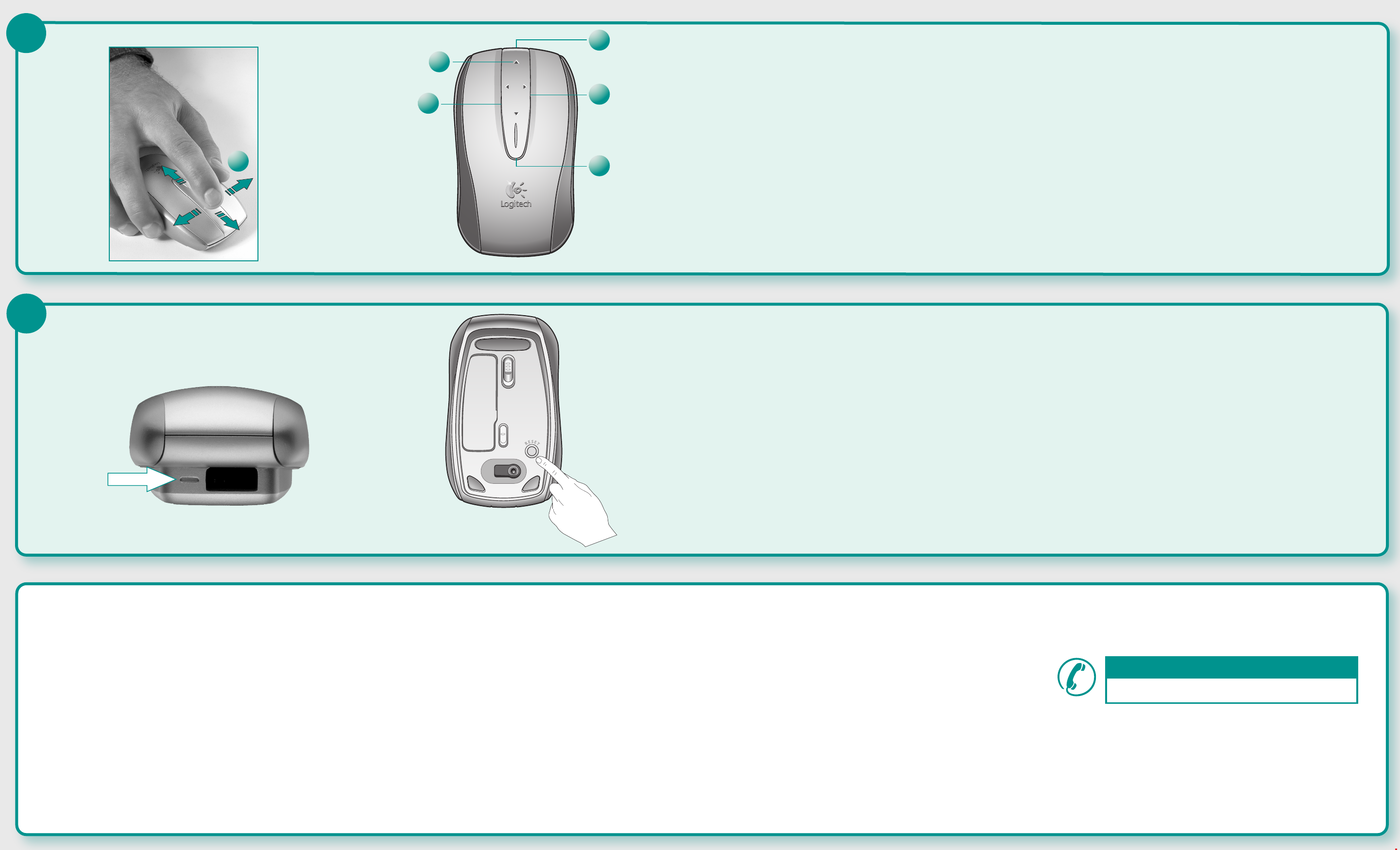
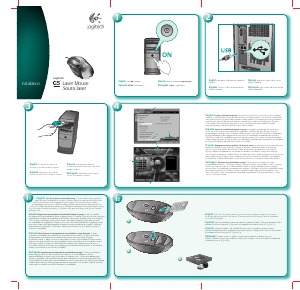
English If the mouse LED is blinking red, replace the batteries. If the mouse
is not working: 1. Make sure the mouse is on (open). 2. Check batteries and battery installation.
3. Check receiver installation. 4. Try another USB port. 5. Press the RESET button on the mouse
to reconnect mouse with receiver.
Español
Si el indicador luminoso del ratón parpadea en rojo, sustituya las pilas.
Si el ratón no funciona: 1. Asegúrese de que el ratón está encendido (abierto) 2. Compruebe las pilas
y su instalación. 3. Compruebe la instalación del receptor. 4. Pruebe a usar otro puerto USB.
5. Pulse el botón RESET del ratón para volver a conectar el ratón con el receptor.
Français
Si le témoin lumineux de la souris clignote en rouge, cela signifie que vous devez
remplacer les piles. Si la souris ne fonctionne pas: 1. Vérifiez qu'elle est activée (ouverte).
2. Vérifiez la bonne installation des piles et leur niveau de charge. 3. Vérifiez l'installation
du récepteur. 4. Essayez un autre port USB. 5. Appuyez sur le bouton RESET de la souris pour rétablir
la communication entre la souris et le récepteur.
Português
Se o LED vermelho do rato estiver a piscar, substitua as pilhas. Se o rato não
estiver a funcionar: 1. Verifique se o rato está ligado (aberto). 2. Verifique as pilhas e a sua instalação.
3. Verifique a instalação do receptor. 4. Tente outra porta USB. 5. Prima o botão RESET no rato
para voltar a estabelecer a ligação com o receptor.
English
Important Ergonomic Information. Read the Comfort Guidelines in the software help
system or at http://www.logitech.com/comfort. Warning! Read the battery warning in the
software help system. Warranty and FCC. Your product comes with a limited warranty, is UL tested,
and is FCC compliant. For more information, refer to the online help system on your hard disk.
Español
Información sanitaria importante. Lea las recomendaciones para evitar el cansancio,
en el sistema de ayuda del software o en la dirección http://www.logitech.com/comfort.
¡Advertencia! Lea la advertencia sobre las pilas en el sistema de ayuda del software.
Garantía y FCC. El producto se entrega con una garantía limitada, ha pasado las pruebas UL y cumple
con las normativas FCC. Para más información, consulte el sistema de ayuda en pantalla, ubicado en
el disco duro.
Français
Informations importantes relatives au confort. Veuillez lire le guide Logitech
et votre confort dans l’Aide du logiciel ou sur le site Web http://www.logitech.com/comfort.
Attention! Veuillez lire l’avertissement relatif aux piles dans l’Aide du logiciel. Garantie et FCC.
Votre produit, certifié UL, est livré avec une garantie limitée et est conforme aux normes FCC.
Pour de plus amples informations, consultez l’aide en ligne située sur votre disque dur.
Português
Informações importantes sobre ergonomia. Leia as orientações de conforto
no sistema de ajuda do software ou no endereço http://www.logitech.com/comfort.
Atenção! Leia o aviso sobre pilhas no sistema de ajuda do software. Garantia e FCC. Este produto
tem uma garantia limitada, foi submetido ao teste UL e está em conformidade com FCC.
Para mais informações, consulte o sistema de ajuda online no seu disco rígido.
www.logitech.com/support
+1 702 269 3457
Hotline Technical HelpHotline (Aide Technique)
1
2
3
English Vertical and Horizontal Scrolling. To scroll vertically or horizontally, place finger on scroll
panel and slide it in the direction you want to scroll (1). Use scroll panel arrows as a guide (2). There is
no diagonal scrolling. (Software must be installed to enable horizontal scrolling, and horizontal scroll
bars must be present on screen.) Continuous Vertical and Horizontal Scrolling. To scroll
continuously, place finger on scroll panel, slide it in the direction you want to scroll, and once your
finger reaches the edge of the panel hold it there to keep scrolling in that direction (3). To stop, simply
lift your finger. Adjusting Scrolling Speed. To adjust scrolling speed, use the SetPoint software
control panel. (Go to Programs/Logitech/Mice and Keyboards/Settings, select My Mouse tab, select your
mouse, and then choose the Mouse Movement side tab.)
Español
Desplazamiento vertical y horizontal. Para desplazarse vertical u horizontalmente,
deslice el dedo por el panel de desplazamiento en la dirección que desee (1). Use como guías las
flechas del panel de desplazamiento (2). No hay desplazamiento en diagonal. (Debe haber instalado el
software para activar el desplazamiento horizontal y debe haber barras de desplazamiento horizontal
en la pantalla). Desplazamiento vertical y horizontal continuo. Para desplazarse de forma
continua, desplace el dedo sobre el panel de desplazamiento en la dirección que desee y, cuando
llegue al borde del panel, manténgalo allí para seguir desplazándose en esa dirección (3). Para detener
el desplazamiento, levante el dedo. Ajuste de la velocidad de desplazamiento. Para ajustar la
velocidad de desplazamiento, use el panel de control del software SetPoint. (Vaya a
Programas/Logitech/Ratones y teclados/Configuración, seleccione la ficha Mi ratón, seleccione el ratón
y, a continuación, la ficha correspondiente al movimiento.)
Français
Défilement horizontal et vertical. Pour effectuer un défilement vertical ou
horizontal, placez le doigt sur le panneau de défilement et faites-le glisser dans la direction de
défilement souhaitée (1). Guidez-vous au moyen des flèches inscrites sur le panneau de défilement
(2). Il est impossible d'effectuer un défilement en diagonale. (Pour que le défilement horizontal
puisse fonctionner, le logiciel doit être installé et les barres de défilement horizontal doivent être
affichées à l'écran.) Défilement horizontal et vertical continu. Pour effectuer un défilement
continu, placez le doigt sur le panneau de défilement, faites-le glisser dans la direction de
défilement souhaitée et lorsque votre doigt atteint le bord du panneau laissez-le appuyé pour
continuer le défilement dans la même direction (3). Pour arrêter le défilement, enlevez votre doigt.
Réglage de la vitesse de défilement. Pour régler la vitesse de défilement, utilisez le panneau de
configuration du logiciel SetPoint. Sélectionnez Programmes/Logitech/Souris et claviers/Paramètres.
Cliquez sur l'onglet Ma souris, sélectionnez le modèle correspondant à votre souris, puis choisissez
l'onglet latéral relatif au déplacement de la souris.
Português
Deslocamento Vertical e Horizontal. Para efectuar a deslocação vertical ou
horizontalmente, coloque o dedo no painel de deslocação e deslize-o na direcção desejada (1).
Utilize as setas do painel de deslocação como guia (2). Não existe deslocação diagonal. (Tem de
instalar o software para activar o scroll horizontal e as barras de scroll horizontal têm de estar
presentes no ecrã.) Deslocamento Vertical e Horizontal Contínuo. Para efectuar a deslocação
continuamente, coloque o dedo no painel de deslocação, deslize-o na direcção desejada, e quando
o dedo alcançar a extremidade do painel mantenha-o aí para continuar a efectuar a deslocação
nessa direcção (3). Para parar basta levantar o seu dedo. Ajuste da Velocidade de Deslocação.
Para ajustar a velocidade de deslocação, utilize o painel de controlo do software SetPoint. (Vá a
Programas/Logitech/Rato e Teclado/Definições, seleccione o separador Meu Rato, seleccione o seu
rato, e em seguida seleccione o separador lateral do Movimento do Rato).
3
3
3


Delta i konversationen om denna produkt
Här kan du dela vad du tycker om Logitech V500 Mus. Om du har en fråga, läs först noggrant igenom manualen. Att begära en manual kan göras genom att använda vårt kontaktformulär.