Bruksanvisning Targus THZ500AR VersaType Tangentbord

Behöver du en bruksanvisning för din Targus THZ500AR VersaType Tangentbord? Nedan kan du se och ladda ner PDF-bruksanvisningen gratis på svenska. Den här produkten har för närvarande 2 vanliga frågor, 0 kommentarer och har 3 röster med ett genomsnittligt produktbetyg på 33/100. Om det här inte är bruksanvisningen du vill ha, vänligen kontakta oss.

Är produkten defekt och erbjuder bruksanvisningen ingen lösning? Gå till ett Repair Café för gratis reparationstjänster.

Bruksanvisning

Loading…
2
Targus Pivoting Bluetooth
®
Keyboard Case for iPad
®
Air 2
1
Targus Pivoting Bluetooth
®
Keyboard Case for iPad
®
Air 2
Introduction
Thank you for purchasing the Targus Pivoting Hard Shell Keyboard case
for iPad
®
Air 2. The keyboard uses Bluetooth
®
technology which provides a
seamless connection up to 33 feet (10m) away and features a pivoting screen
which allows you to adapt the case to a variety of functions.
Contents
• Pivoting Hard Shell Keyboard Case
• USB Charging Cable
System Requirements
Hardware
• iPad
®
Air 2
Establishing a Connection with iPad
®
Air 2
1. Switch on the Bluetooth keyboard. (Turn on the power by sliding the
ON/OFF switch to the right). The blue LED will remain lit for 3 minutes.
2. While the blue LED is lit, go to your iPad
®
’s Bluetooth
®
settings and select
“Targus Pivoting Keyboard”.
3. Enter the password that’s provided and press “enter”.
4. The Bluetooth
®
keyboard is now connected to your iPad
®
.
5. If the pairing process takes longer than 3 minutes and the blue LED turns
off, reset the power switch (“OFF” and “ON”) and follow steps 2 through 4.
Or manually press “Fn” + “Caps Lock”, wait for the blue LED to light and
then follow steps 2 through 4.
Reconnecting the iPad
®
Air 2
If another Bluetooth
®
device has recently been connected to your iPad
®
,
follow steps 1 and 2 to reconnect. The blue LED will remain lit while the
keyboard is reconnecting.
Charging the Bluetooth
®
Keyboard
The Bluetooth
®
Keyboard requires charging when the low battery red LED
beginsashing.
1. Connect the keyboard to a USB power source with the USB charging
cable.
2. The charging red LED will remain lit until the keyboard is fully charged.
3. Under normal conditions, the fully charged keyboard provides 130 hours
of battery life.
Bluetooth
®
Connection and Battery Charging
Indicators
Pairing-blueLEDashesuntilkeyboardispaired
Charging - red LED remains lit while charging
Low Battery - redLEDashesuntilchargingbegins
Troubleshooting Guide
• EnsuretheBluetooth
®
keyboard is fully charged.
• IftheredLEDstartsblinkingwhilethekeyboardisinuse,itisindicating
that the battery is low and needs to be charged.
• OnyouriPad
®
, click on the Bluetooth
®
icon within the system preferences
pane. Refer to the Apple Bluetooth
®
helpletoensureBluetooth
®
is
working properly.
• MakesuretherearenootherBluetooth
®
devices in close proximity.
• IfyouriPad
®
is connected to other Bluetooth
®
devices, you may need to
disconnect some devices before you can connect to the keyboard.
• Ifthekeyboardisstillnotrecognized,makesurethecorrectversionof
software is installed. Verify the iOS version for compatibility.
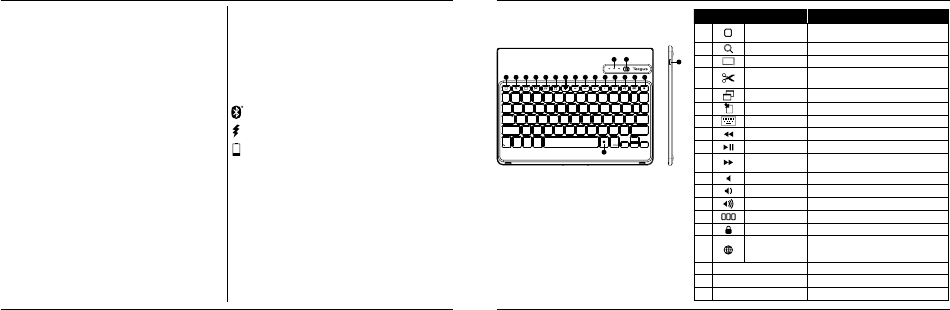
Hot Key functions
Key
Functions
1
Home Screen
Go back to the Home screen. Hold down to activate
Siri.
2
Search Search iPad
®
Air 2
3
Select all Select all
4
Cut
Removes the current selection and places it on the
Clipboard.
5
Copy Copy selected item(s) to the Clipboard.
6
Pae Pae copied item(s).
7
On Screen Keyboard Show and hide the keyboard on your display.
8
Previous Track Rewind or go to previous song, movie, or slideshow.
9
Play/Pause Play or pause songs, movies, or slideshows.
10
Next Track
Fa Forward or go to next song, movie, or
slideshow.
11
Mute Mute the sound on the iPad.
12
Volume Down Decrease the volume on the iPad.
13
Volume Up Increase the volume on the iPad.
14
Apps Display Display recently opened apps.
15
Lock Lock your display.
16
Language Shift
Select a display language. This feature is available only
when you have selected 2 languages or more in your
devices language settings.
17
Blue LED Indicators Indicates pairing / charging / low battery atus.
18
Power Switch Switch the Bluetooth keyboard between ON/OFF.
19
Micro USB Charger Port Connect to USB charging source.
1 2 3 4 5 6 7 8 9 10 11 12 13 14 15
16
17 18
19
Ladda ner bruksanvisning i Svenska (PDF, 1.15 MB)
(Tänk på miljön och skriv endast ut denna bruksanvisning om det verkligen är nödvändigt)

Loading…

Betyg

Berätta vad du tycker om Targus THZ500AR VersaType Tangentbord genom att betygsätta den. Vill du dela med dig av dina åsikter om denna produkt eller ställa en fråga? Lämna en kommentar nederst på sidan.
Är du nöjd med Targus THZ500AR VersaType Tangentbord?
Ja Nej
33%
67%
3 röster

Delta i konversationen om denna produkt

Här kan du dela vad du tycker om Targus THZ500AR VersaType Tangentbord. Om du har en fråga, läs först noggrant igenom manualen. Att begära en manual kan göras genom att använda vårt kontaktformulär.

Mer om denna bruksanvisning

Vi förstår att det är trevligt att ha en pappersbruksanvisning för din Targus THZ500AR VersaType Tangentbord. Du kan alltid ladda ner bruksanvisningen från vår hemsida och skriva ut den själv. Om du vill ha en originalbruksanvisning rekommenderar vi att du kontaktar Targus. De kanske kan tillhandahålla en originalbruksanvisning. Letar du efter bruksanvisningen för din Targus THZ500AR VersaType Tangentbord på ett annat språk? Välj ditt föredragna språk på vår hemsida och sök efter modellnumret för att se om vi har det tillgängligt.

Specifikationer

Märke Targus
Modell THZ500AR VersaType
Kategori Tangentbord
Filtyp PDF
Filstorlek 1.15 MB

Alla bruksanvisningar för Targus Tangentbord
Fler bruksanvisningar för Tangentbord

Vanliga frågor om Targus THZ500AR VersaType Tangentbord

Vårt supportteam söker efter användbar produktinformation och svar på vanliga frågor. Om du hittar en felaktighet bland våra vanliga frågor uppskattar vi om du meddelar oss detta via vårt kontaktformulär.

Bokstäverna på tangentbordet finns inte på de platser jag är van vid, varför är det så? Verifierad

De flesta tangentbord använder en QWERTY-layout och står för de sex första bokstäverna på tangentbordet. Det finns dock olika tangentbordslayouter som matchar de specifika behoven för ett visst språk. Det är också möjligt att tangentbordstangenterna har bytts ut. Speciellt med äldre tangentbord är det lätt att göra.

Detta hjälpte (1361) Läs mer

Vad är det bästa sättet att rengöra mitt tangentbord Verifierad

För aldrig in föremål mellan tangenternas kanter, eftersom detta främst kommer att trycka in smuts och skada tangentbordet. Det är bäst att rengöra tangentbordet med tryckluft medan du håller tangentbordet upp och ner. Knapparnas ovansida kan rengöras med en lätt fuktad trasa.

Detta hjälpte (203) Läs mer
Bruksanvisning Targus THZ500AR VersaType Tangentbord

Relaterade produkter

Relaterade kategorier

×
Download