NWZ-W202 [SE] 4-139-337-34(1)
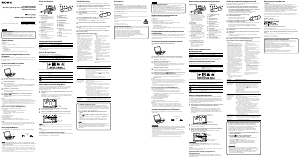
Normal uppspelning
Uppspelning av spår
Tryck på funktionsknappen tills ett klickande ljud hörs.
Hoppa till föregående/nästa spår
Rotera funktionsknappen snabbt
hela vägen till (bakåt) eller
(framåt).
Slumvis uppspelning
För SHUFFLE-knappen i pilens riktning för att
spela upp spåren i slumpvis ordning.
Avbryta uppspelning
Tryck på funktionsknappen tills ett klickande ljud hörs.
©2009 Sony Corporation
4-139-337-34(1)
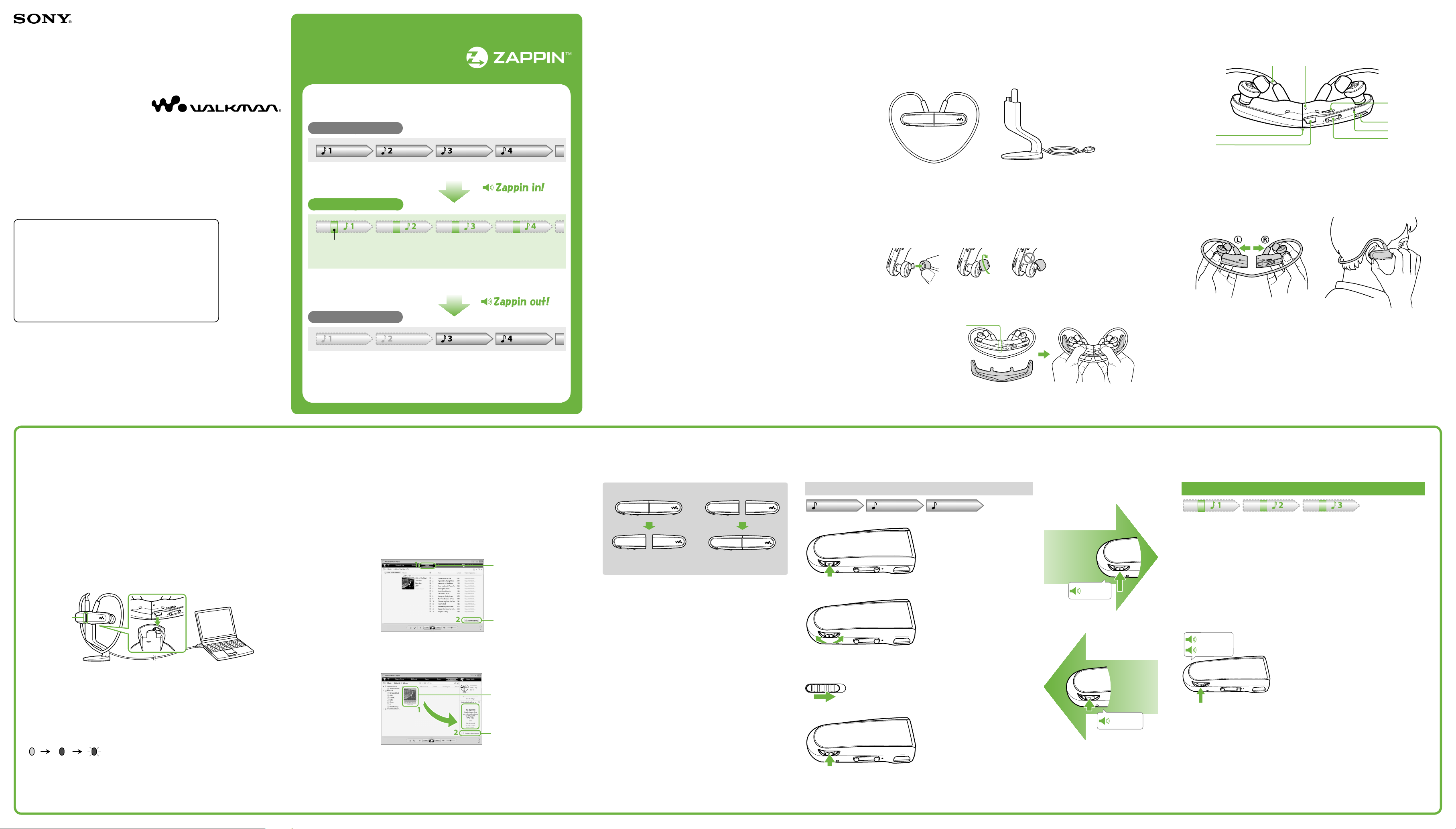
Vad är ZAPPIN
uppspelning?
ZAPPIN möjliggör sekventiell uppspelning av spårklipp enligt en
förinställd längd.
Normal uppspelning
Ändras till ZAPPIN.
ZAPPIN uppspelning
Korta igenkännliga spårklipp (som t.ex. den mest melodiska eller rytmiska delen)
ZAPPIN uppspelningstid för spåren kan ställas in till antingen ”Short” eller ”Long”.
Normal uppspelning
Återgår till normal uppspelning och startar
om uppspelning av aktuellt spår från början.
Se ”3 Uppspelning av musik” för mer information.
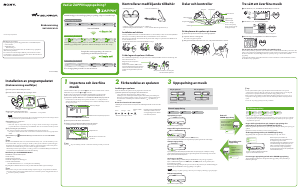
Kontrollerar medföljande
tillbehör
Den här spelaren (1)
Ställ med USB-kabel (1)
Hörlurar (storlek S, L) (levereras
parvis)
Hållare (1)
Bruksanvisning (den här handboken) (1)
Installation av hörlurar
Vid inköpstillfället har hörlurar i storlek M installerats (L och S medföljer också). För en bättre
ljudkvalitet kan du byta ut storleken på dina hörlurar eller justera hörlurarna så att de sitter bättre.
När du byter ut hörlurarna, vrid dem medan du placerar dem stadigt över spelaren för att förhindra att
de lossnar och blir kvar i örat.
Om en hörlur skadas, finns extra hörlurar (EP-EX1) att köpa.
Så här lagrar du spelaren i hållaren
För att skydda spelaren och förhindra magnetläckage, ska spelaren förvaras i medföljande hållare när du
bär den med dig, eller när du inte använder den.
Tryck in spelaren i hållaren till
dess att ett klickande ljud hörs.
Magneten är placerad på den
vänstra sidan. Placera inte
kreditkort, ATM-kort etc. (kort med
magnetremsa) nära spelaren när
din inte förvaras i hållaren, för att
undvika att magnetremsan på
kortet skadas.
Delar och kontroller
Halsrem OPR (Operation) lampa
SHUFFLE-knapp
Funktionsknapp
VOL+/- -knapp
Statuslampa
USB-uttag
RESET-knapp
Så här placerar du spelaren på öronen
Kontrollera spelarens vänstra (L) och högra (R) delar.
Separera vänster och höger del.
Dessa delar är kopplade magnetiskt.
Häng halsremmen bakom hals och öron, och placera hörlurarna i öronen.
1 Förberedelse av
spelaren
Laddning av spelaren
Innan du använder din spelare för första gången måste du ladda den.
Anslut spelaren till medföljande ställ.
Anslut ställets USB-kabel till en påslagen dator.
När du använder spelaren första gången, eller om du inte har använt spelaren under en
längre tid, kan det ta några minuter för spelaren att starta laddningen eller att identifieras av
datorn.
Om en skärm med olika alternativ visas, klicka på ”Avbryt”
.
till USB-anslutaren
Statuslampa
Laddningen startar. Statuslampan blinkar långsamt under laddning. När laddningen är klar
slutar statuslampan att blinka och lyser svagt när spelaren är ansluten till datorn. För mer
information om laddningstid och batteriets varaktighet, se
”Specifikationer” på baksidan.
Kontroll av återstående batteristyrka
OPR-lampan visar återstående batteritid. När OPR-lampan blinkar rött ska du
ladda batteriet.
* Blinkar i ett intervall på 5 sekunder.
Röd*Grön* Blinkar snabbt i rött När batteriet är urladdat blinkar
OPR-lampan snabbt i rött och en
lång ljudsignal hörs. Du kan inte
använda spelaren.
2 Importera och överföra
musik
Du kan överföra spår till spelaren med Windows Media Player 11 på din dator.
Importera spår från CD-skivor o.s.v. till to Windows Media Player 11 på
datorn.
För mer information om hur du importerar spår från CD-skivor, o.s.v., se hjälpavsnittet i
Windows Media Player 11. De spår som redan importerats i Windows Media Player 11
behöver inte importeras på nytt.
1 Klicka på ”Rippa”.
2 Klicka här för att
påbörja importen.
Anslut spelaren till datorn med stativet.
Överför spår från Windows Media Player 11 till spelaren.
Statuslampan blinkar starkt vid överföring av spår till spelaren.
1 Välj album etc.
2 Klicka här för att
överföra till spelaren.
Tips
Se även
”Tips vid överföring av musik” och ”Råd vid överföring av musik” på nästa sida.
Du kan även överföra spår på annat sätt än med Windows Media Player 11. För mer
information, se
”Använda Content Transfer” på baksidan.
3 Uppspelning av musik
Tips
Efter att du har tryckt på funktionsknappen blinkar OPR-lampan
växelvis grönt och rött, och en ljudsignal hörs till uppspelningen
startar. Vänta tills OPR-lampan blinkar och ljudsignalen har tystnat.
Se även
”Tips om uppspelning av musik” på baksidan.
ZAPPIN uppspelning
Spelaren spelar upp spår i cirka 4 sekunder vardera.
Om den mest igenkännliga delen av spåret inte kan hittas, spelas spåret upp från ca.
45 sekunder från spårets början. Om spårets längd underskrider ungefär 45 sekunder, spelas
spåret upp från en punkt innan spårets slut.
Hoppa till föregående/nästa spår eller slumpvis uppspelning under
ZAPPIN-uppspelning
Du kan flytta till föregående/nästa spår, eller spela upp spår i slumpvis ordning.
Den här metoden är densamma som för normal uppspelning.
Ändra uppspelningstid för spår i ZAPPIN uppspelning
Uppspelningstiden för spåren kan ställas in till antingen ”Long” eller ”Short”.
När du trycker på och håller ner
funktionsknappen tills röstinstruktionerna för
”Zappin long” hörs ändras uppspelningstiden för
spårklippen till cirka 15 sekunder (lång). När du
trycker på och håller ner funktionsknappen tills
”Zappin short” hörs under ”Long” uppspelning
återgår uppspelningstiden för spårklipp till cirka
4 minuter (kort).
Tryck på och håll ner
funktionsknappen tills någon
av röstinstruktionerna hörs.
Zappin long
Zappin short
För att stoppa uppspelningen helt under ZAPPIN-uppspelning
Tryck på funktionsknappen för att återgå till normal uppspelning och tryck
därefter på funktionsknappen igen.
Tryck på
funktionsknappen
under ZAPPIN-
uppspelning.
Zappin out
Återgå till normal
uppspelning
Ändra till
ZAPPIN-uppspelning
Tryck på och håll ner
funktionsknappen
under uppspelning
tills du hör
”Zappin in”.
Zappin in
Om den kompatibla
programvaran
Windows Media Player 11
Windows Media Player kan importera ljuddata från CD-skivor och överföra data till spelaren. När du
använder upphovsrättsskyddade WMA ljudfiler, ska du använda den här programvaran.
Eftersom Windows Media Player 11 inte analyserar spårens ljudmönster under överföring, kommer
ZAPPINs effektivitet inte att fungera optimalt eftersom de mest melodiska eller rytmiska delarna inte
känns igen.
Windows Media Player 11 medföljer ej spelaren.
Överföringsbara filer: Musik (MP3, WMA)
Du kan hämta Windows Media Player 11 från ”Den här datorn” – ”WALKMAN NWZ-W202” –
”Storage Media” – ”PC_Application_Software” – ”WMP11_Download” efter att du har anslutit spelaren
till datorn med det medföljande stativet. Du kan även hämta Windows Media Player 11 från följande
webbplats.
http://www.microsoft.com/windows/windowsmedia/download/default.asp
För mer information om drift, se hjälpavsnittet för programvaran eller besök följande webbplats.
http://www.support.microsoft.com/
Content Transfer
Content Transfer kan överföra musik från en dator till spelaren med en enkel drag- och släppfunktion.
Du kan använda Windows Explorer eller iTunes för att dra och släppa data till Content Transfer.
Om du överför spår till Content Transfer, kommer de mest melodiska och rytmiska spårdelarna att
identifieras av funktionen 12 TONE ANALYSIS för användning med ZAPPIN-uppspelning.
12 TONE ANALYSIS tar tid, så överföringen går långsammare. Du kan ställa in 12 TONE ANALYSIS
som ”Automatic”, ”Always ON” eller ”OFF” innan överföring. För en snabbare överföring anger du
”OFF”.
För mer information om drift, se programvarans hjälpavsnitt.
Överföringsbara filer: Musik (MP3, WMA, AAC*
1
)
*
1
DRM-filerna är inte kompatibla.
Medföljande programvara
Content Transfer (1)
Den här programvaran medföljer spelaren.
För att spela upp de mest melodiska och rytmiska spåren
När du överför spår med programvaran Content Transfer med 12 TONE ANALYSIS inställd på
”Automatic” eller ”Always ON,” kommer de mest lättillgängliga avsnitten baserade på melodi och rytm
att hittas och läggas till varje låt. De mest melodiska och rytmiska klippen från varje spår kan spelas upp
i sekvens under ZAPPIN-uppspelning.
Content Transfer medföljer spelaren. Mer information om hur du installerar Content Transfer finns i
avsnittet
”Installation av Content Transfer” på motsatt sida.
Slå på spelaren
Separera.
Sammankoppla.
Slå av spelaren
Tryck på funktionsknappen
för att starta uppspelning.
Bruksanvisning
NWZ-W202
Visa Bruksanvisningen (PDF-fil)
Den här bruksanvisningen finns även som PDF-fil. Bruksanvisningen (som PDF-fil)
finns på följande språk och ligger i spelarens minne:
Engelska/franska/tyska/spanska/italienska/ryska/kinesiska (förenklad)/kinesiska
(traditionell)/koreanska/ukrainska/arabiska/svenska/finska/danska/norska/
portugisiska/grekiska/turkiska/nederländska/ungerska/tjeckiska/polska/slovenska
1
Anslut spelaren till datorn med det medföljande stativet.
2
Välj ”Start” - ”Den här datorn” - ”WALKMAN NWZ-W202” - ”Storage Media” -
”Operation Guide” - ”XXX_NWZW202.pdf”*.
* Språkets namn visas istället för ”XXX”. Välj önskat språk för din handbok.



Delta i konversationen om denna produkt
Här kan du dela vad du tycker om Sony NWZ-W202 Walkman Mp3 spelare. Om du har en fråga, läs först noggrant igenom manualen. Att begära en manual kan göras genom att använda vårt kontaktformulär.