Bruksanvisning KeySonic ACK-109 EL Tangentbord

Behöver du en bruksanvisning för din KeySonic ACK-109 EL Tangentbord? Nedan kan du se och ladda ner PDF-bruksanvisningen gratis på svenska. Den här produkten har för närvarande 2 vanliga frågor, 0 kommentarer och har 0 röster. Om det här inte är bruksanvisningen du vill ha, vänligen kontakta oss.

Är produkten defekt och erbjuder bruksanvisningen ingen lösning? Gå till ett Repair Café för gratis reparationstjänster.

Bruksanvisning

Loading…
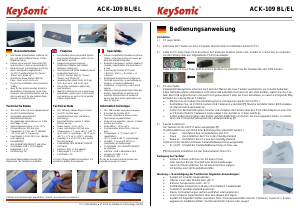
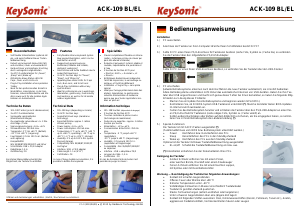
ACK-109 BL/EL ACK-109 BL/EL
User Manual
Installation
1.) Switch off the PC
2.) Keyboard connection to the computer: Which free interfaces does your PC have?
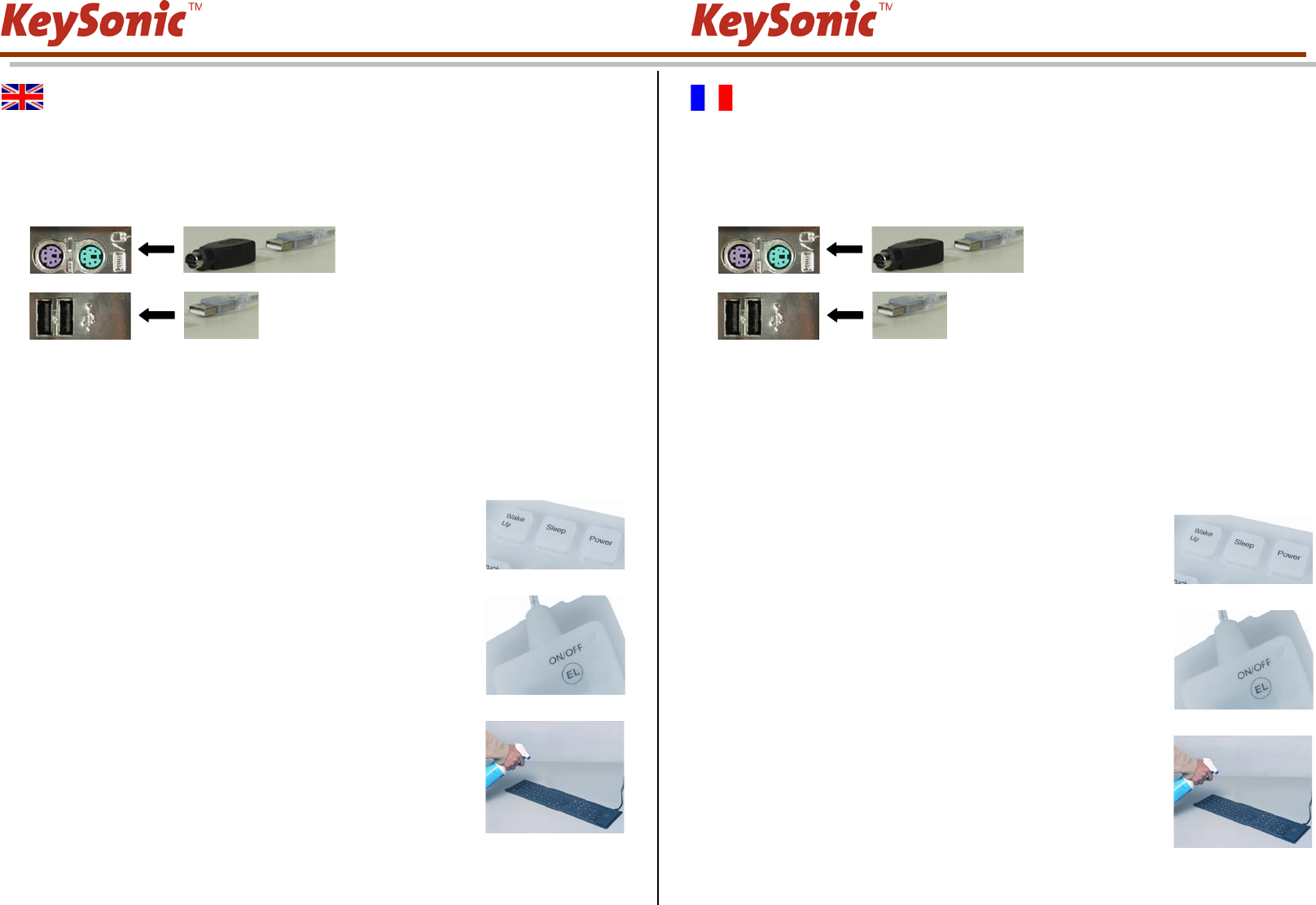
3.) If your PC has a free PS/2 port for keyboards (see photo, symbol / purple color), connect the keyboard by using the
USB-PS/2 adaptor supplied with the keyboard.
If your PC only has a free USB port, connect the keyboard via the USB connector.
4.) Turn on the PC
Up-to-date operating systems recognize the keyboard automatically after boot-up; it can be used at once.
Older operating systems not always support automatic hardware recognition. If you have attached your keyboard via
USB, and exactly this error occurs on your system, you have the following alternatives to solve the problem:
Perform an update of your operating system and return to Step 1.)
Check whether your BIOS system supports USB keyboards (*). Some mainboard manufacturers offer BIOS up-
dates for download over the Internet.
Shut down the operating system and attach the keyboard via the PS/2-USB adaptor to a free PS/2 port for key -
boards (see photo above, symbol / purple color).
If the letters and numbers appearing on the screen are not the ones you have typed, please check the locale
settings of your operating system (*).
5.) Special functions:
The keyboard is equipped with 3 ACPI keys (*).
(Feature must be supprted by the BIOS and operating system)
Power Boot resp. shut down the PC
Sleep Put the PC into stand-by state
Wake up Wake up your PC out of stand-by state
As on option, the keyboard is equipped with blue keypad illumination.
EL on/off Switches the keypad illumination on resp. off.
(*) Refer to the documentation of your PC for details.
How to Clean the Keyboard
Coarse dirt is removed with a soft brush, compressed air,
or a vaccumator.
Fine dirt is removed with a damp cloth, rubbing alcohol,
or desinfecting chemicals
Warning the keyboard gets damaged in the following cases:
Contact with sharp objects
Open fire or heat above +80 °C (+176 °F)
Extreme temperatures under –40 °C (–40 °F)
Complete immersion in water including the keyboard cable
Compressing the keyboard when it is rolled
Strong deformation (extreme twisting or stretching)
Storage under heavy objects for a long time
Exposure to the following chemicals: Oils, hydrocarbons (gasoline, petroleum, toluene etc.), acetone, aggres-
sive oxidizers, highly concentrated acids and alcalics
Manuel dUtilisation
Installation
1.) Artez le PC
2.) Connexion du clavier à l’ordinateur : Quelles interfaces libres possède votre PC?
3.) Si votre PC a une borne PS/2 libre pour claviers (voir la photo, vignette / couleur violette), connectez le clavier en
utilisant l’adaptateur USB-PS/2 compris.
Si votre PC seulement possède une borne USB libre, connectez votre clavier par son connecteur USB.
4.) Allumez le PC
Systèmes d’exploitation actuels reconnaissent le clavier automatiquement après le démarrage ; il est utilisable tout de
suite. Les systèmes plus vieux ne supportent pas toujours la reconnaissance automatique de matériel. Si vous avez
connecté votre clavier par USB, y exactement cet erreur apparaît chez vous, vous aurez les possibilités suivantes
pour solutionner ce problème :
Mettez votre système d’exlpoitation à jour er retournez à Pas 1.)
Vérifiez que votre système d’exploitation et BIOS supportent des claviers USB (*). Plusieurs fabricants offrent
des actualisations de BIOS dans l’Internet pour télécharge.
Arrêtez le système d’exploitation et branchez le clavier par l’adaptateur PS/2-USB à une borne PS/2 libre pour
claviers (voir la photo au-dessus, vignette / couleur violette).
Si les lettres et chiffres qui appraissent sur l’écran ne sont pas ceux qui vous avez tapées, vérifiez la configura-
tion de langage de votre système d’exploitation (*).
5.) Fonctions spéciales:
Le clavier est équide 3 touches ACPI (*).
(Le BIOS resp. système d’exploiation doit supporter cette fonctionnalité)
Marche/arrêt Allumer resp. éteindre le PC
Sommeil Mettre le PC en état « stand-by »
Réveil Réveiller le PC hors de l’état « stand-by »
Comme option, le clavier est équipé d’un éclairage bleu.
EL on/off Allume resp. éteind l’éclairage du clavier.
(*) Consultez le documentation de votre PC pour détails.
Nettoyage du Clavier
Enlevez saleté grosse avec un pinceau, une brosse molle,
de lair comprimé, ou un aspirateur
Enlevez saleté fine avec un chiffon mouillé, de l’alcool,
ou du désinfectant
Avertissement le clavier est domma en les cas suivants :
Contact aux objets coupants
Feu ouvert ou températures au-dessus de +80 °C
Températures extrêmes au-dessous de –40 °C
Immersion complète en eau (avec le câble du clavier)
Pression sur le clavier enroulé
Déformations fortes (torsion ou extension extrême)
Stockage à long temps sous objets lourds
Exposition aux agents suivants : Huiles, carbures d’hydrogène (essence, pétrole, toluène etc.), acétone, oxy -
dants agressifs, acides et alcaliques très concentrés
Ladda ner bruksanvisning i Engelska (PDF, 0.16 MB)
(Tänk på miljön och skriv endast ut denna bruksanvisning om det verkligen är nödvändigt)

Loading…

Betyg

Berätta vad du tycker om KeySonic ACK-109 EL Tangentbord genom att betygsätta den. Vill du dela med dig av dina åsikter om denna produkt eller ställa en fråga? Lämna en kommentar nederst på sidan.
Är du nöjd med KeySonic ACK-109 EL Tangentbord?
Ja Nej
Bli den första personen som betygsätter denna produkt
0 röster

Delta i konversationen om denna produkt

Här kan du dela vad du tycker om KeySonic ACK-109 EL Tangentbord. Om du har en fråga, läs först noggrant igenom manualen. Att begära en manual kan göras genom att använda vårt kontaktformulär.

Mer om denna bruksanvisning

Vi förstår att det är trevligt att ha en pappersbruksanvisning för din KeySonic ACK-109 EL Tangentbord. Du kan alltid ladda ner bruksanvisningen från vår hemsida och skriva ut den själv. Om du vill ha en originalbruksanvisning rekommenderar vi att du kontaktar KeySonic. De kanske kan tillhandahålla en originalbruksanvisning. Letar du efter bruksanvisningen för din KeySonic ACK-109 EL Tangentbord på ett annat språk? Välj ditt föredragna språk på vår hemsida och sök efter modellnumret för att se om vi har det tillgängligt.

Specifikationer

Märke KeySonic
Modell ACK-109 EL
Kategori Tangentbord
Filtyp PDF
Filstorlek 0.16 MB

Alla bruksanvisningar för KeySonic Tangentbord
Fler bruksanvisningar för Tangentbord

Vanliga frågor om KeySonic ACK-109 EL Tangentbord

Vårt supportteam söker efter användbar produktinformation och svar på vanliga frågor. Om du hittar en felaktighet bland våra vanliga frågor uppskattar vi om du meddelar oss detta via vårt kontaktformulär.

Bokstäverna på tangentbordet finns inte på de platser jag är van vid, varför är det så? Verifierad

De flesta tangentbord använder en QWERTY-layout och står för de sex första bokstäverna på tangentbordet. Det finns dock olika tangentbordslayouter som matchar de specifika behoven för ett visst språk. Det är också möjligt att tangentbordstangenterna har bytts ut. Speciellt med äldre tangentbord är det lätt att göra.

Detta hjälpte (1354) Läs mer

Vad är det bästa sättet att rengöra mitt tangentbord Verifierad

För aldrig in föremål mellan tangenternas kanter, eftersom detta främst kommer att trycka in smuts och skada tangentbordet. Det är bäst att rengöra tangentbordet med tryckluft medan du håller tangentbordet upp och ner. Knapparnas ovansida kan rengöras med en lätt fuktad trasa.

Detta hjälpte (198) Läs mer
Bruksanvisning KeySonic ACK-109 EL Tangentbord

Relaterade produkter

Relaterade kategorier

×
Download